













パソコンのSSDを交換したいけど、「OSの再インストールが面倒」「環境を丸ごと移したい」ってことありますよね?
そんなときに頼れるのが、SSDを“まるっと”クローンできる専用ガジェット。
今回は、玄人志向の【KURO-DACHI/CLONE/NVMe】というクローン機を実際に購入し、使ってみたレビューをお届けします。
SSDのクローンって、いつ使う?
- ストレージの容量不足で大容量SSDに交換したい
- OSやアプリを再設定せずに移行したい
- 不調が起きたときにすぐ復旧できるようにバックアップをとっておきたい
こうしたときにクローン機は大活躍します。
最近では、NVMeタイプの高速SSDが主流ですが、コピー方法がよく分からず、ためらっている人も多いはず。
でも実際は、思っていたよりずっと簡単でした。
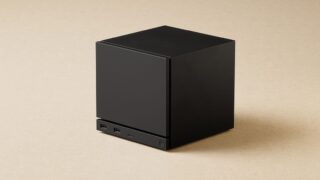
今回使ったのはこれ:KURO-DACHI/CLONE/NVMe
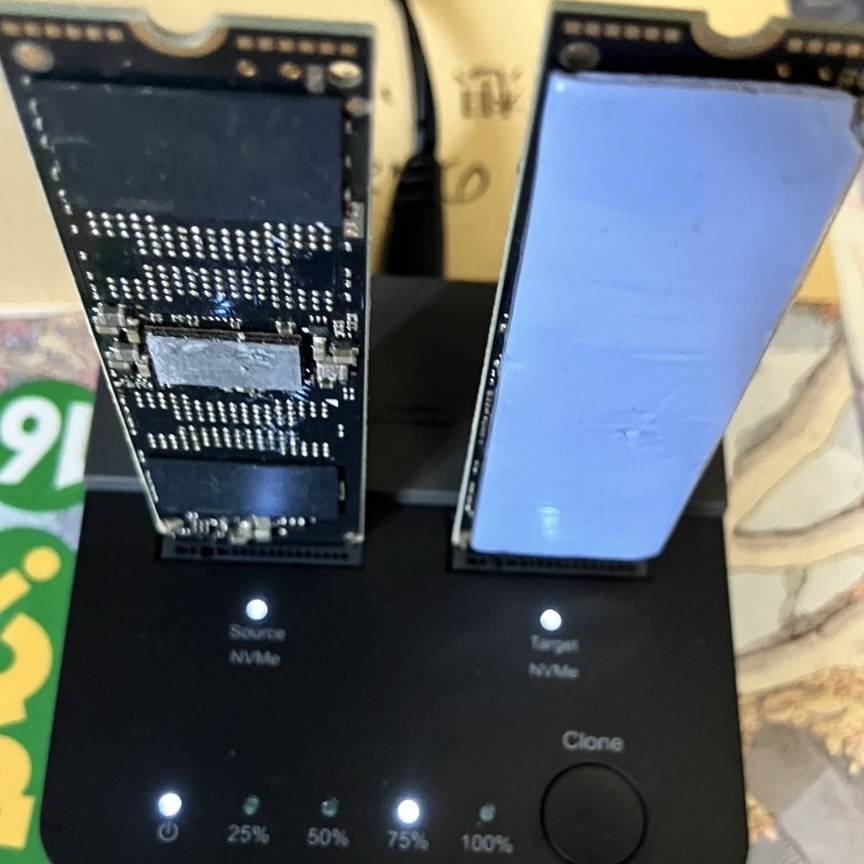
- 対応:M.2(NVMe/SATA両対応)
- インターフェース:USB 3.2(PC接続時)+単独クローン対応
- 特徴:PC不要、ボタン1つでクローン開始!
PCに接続しなくても、電源を入れてボタンを押すだけでクローンできるのが最大の魅力。
デスク上でも場所をとらず、見た目もシンプル。ケーブル類も必要最低限で、すぐ使えました。
この製品をチェックするならこちら: Amazonで詳細を見る
実際のクローン手順(とにかくカンタン)
- コピー元SSD(旧)とコピー先SSD(新)をスロットに装着
- 電源をオン
- 「CLONE」ボタンを数秒長押しでクローン開始
- 約30分〜1時間でコピー完了(容量によって変動)
ボタンを押すとLEDインジケーターが点灯し、進行状況が視覚的にわかるのも安心。
クローンが終わると自動でランプが消え、電源もそのまま切れる仕様でした。
実際の速度と安定性は?
今回クローンしたのは、1TBのNVMe SSDから1TBの新品SSDへ。
結果は約45分で完了。途中でエラーが出たり、発熱で止まることもなくスムーズでした。
- 起動ディスク(Windows 10)も完全コピー
- ブラウザのブックマークやアプリの状態もそのまま
- BIOSの設定変更も不要
クローン後、そのままPCに接続して電源を入れたら、何事もなかったかのように起動。
PCに不慣れな人でも、これなら安心して使えると感じました。
注意点とチェックポイント
- コピー元のSSDよりコピー先の容量が同等以上であること(基本)
- SATAとNVMeの両方に対応しているが、形状やキー(B/Mキー)に注意
- コピー中は絶対に電源を切らないこと!
また、SSDによってはヒートシンクが干渉して入らないこともあるので、事前に取り外すか、裸の状態で挿すのがおすすめです。
クローン完了後はどう使う?
- 旧SSDは「予備」として保管 or 外付けケースに入れて活用
- トラブル時の即時復旧にも対応可能
- クローン内容が正しいか、念のため起動確認とファイルチェックを!
特に仕事用PCなど、突然の故障で焦るケースでも、予備ディスクがあれば復旧はグッと楽になります。
1台あると安心の“お守りガジェット”
正直、クローン機は毎日使うものじゃない。
でも、「あってよかった」と思う日は必ず来るガジェットです。
特にNVMe対応の機種は数が少なく、選び方が難しい中で、KURO-DACHIは価格・使いやすさ・互換性のバランスがとても優秀でした。
まとめ
- M.2 SSDのクローンは想像以上に簡単だった
- 玄人志向のクローン機は初心者でも安心して使える設計
- PCの知識がなくてもボタン1つでバックアップが取れる
- トラブル時の備えとして、1台は手元に置いておく価値あり!
今後は、このクローン機と一緒に使えるおすすめのM.2 SSDや、外付け化するケースなんかも紹介していきます!
この製品をチェックするならこちら: Amazonで詳細を見る

コメント