


















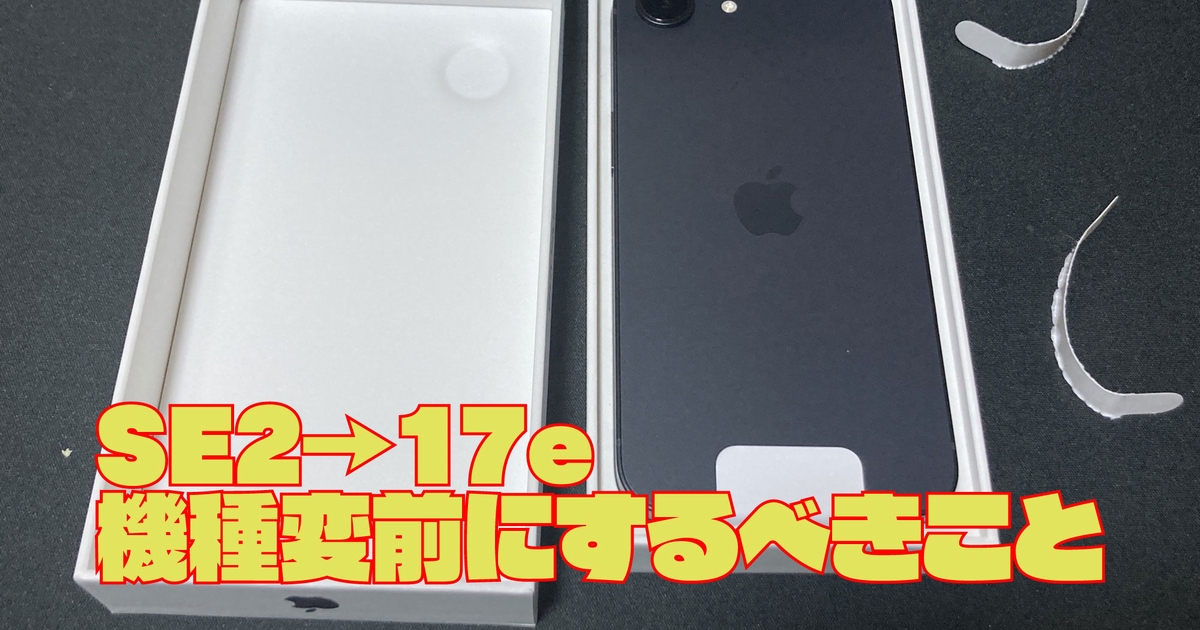
iPhone SE2からiPhone 17eへ機種変更するとき、実際にやってみて感じたのは
「事前準備をしておくと移行がかなり楽になる」
ということでした。
最近のiPhoneはデータ移行の仕組みがかなり優秀なので、基本的には画面の指示に従えば進みます。ただ、いくつかのポイントを先に準備しておくだけで、途中のトラブルをかなり減らすことができます。
今回は、自分が実際に SE2 → iPhone17e に機種変更する前にやっておいて良かったことをまとめてみました。
これから自分で機種変更する人は、ぜひ参考にしてみてください。
SE2から17eへ実際に乗り換えた使用感については、こちらの記事で詳しくレビューしています。

まずやっておきたいのは「eSIMの切り替え」
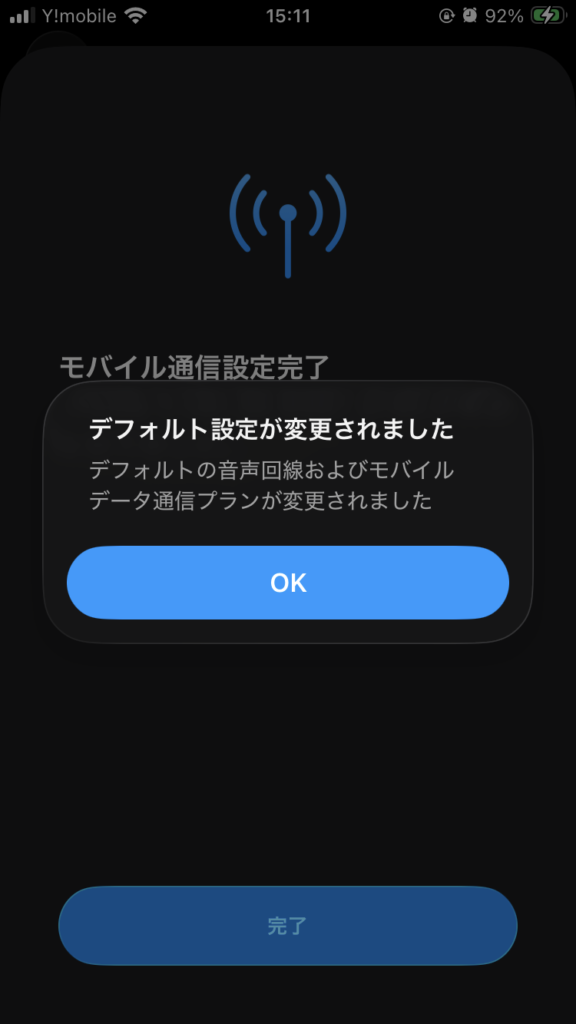
今回自分はワイモバイルを使っているので、事前に eSIMの切り替え手続きをオンラインでやっておきました。
これはかなり重要です。なぜなら iPhone17eは、eSIMしか使えないからです。
SIMカードを差し替えるタイプならそのまま移行できますが、最近のiPhoneはeSIM利用も増えています。特にオンライン購入の場合は、事前に手続きしておいたほうがスムーズです。
自分の場合は
- ワイモバイルのオンライン手続き
- eSIM発行
という流れで対応しました。
これをやっておくと、新しいiPhoneをセットアップするときに回線設定がかなりスムーズになります。
iCloudバックアップは必ず作っておく

これはかなり基本ですが、iCloudバックアップは必ず作っておいたほうがいいです。
自分はApple Storeで購入したからか、SE2のほうに
「新しいiPhoneの準備をしましょう」
という通知が出ていました。
この案内に従うと、バックアップの確認や移行準備が自動で進むのでかなり便利でした。
やっておいたことはシンプルで
- iCloudバックアップ作成
- 最新バックアップの確認
- Wi-Fi接続で実行
これだけです。
iPhoneのデータ移行はクイック転送でもできますが、バックアップは保険として必ず作っておいたほうが安心です。
ちなみに!途中でキャンセルしてしまったとき、「新しいiPhoneのための準備」ってどこからやればいいの?ってなります。僕はなりました。途中まで進めて、やっぱり後でやろうと思ってキャンセルしたら、メニューがどこにあるかわからなくなったんです。そうなったときは、「設定→iCloud→iCloudバックアップ」からバックアップすればOKです。僕はうまくいきました。
さらにいうと、iCloudバックアップの場所はiOSのバージョンによって違うので注意です。僕はiOS26にあげていたので、上の場所ありましたけど、iOS15.8とかだと設定→Apple ID→iCloud→iCloudバックアップ→バックアップ作成になります。
LINEのトークバックアップは忘れずに
機種変更で一番トラブルが多いのが LINEの移行です。
ここは絶対に忘れないほうがいいです。
自分はワイモバイルユーザーなので、特典として LYPプレミアムが無料で使えます。その影響で、LINEバックアップの機能がかなり充実していました。
やっておいたことは次の通りです。
- LINEトーク履歴バックアップ
- LINEログイン情報の確認
- 電話番号・メールの確認
これをやっておくと、移行時にかなり安心です。
特にログイン情報を忘れていると復旧が面倒なので、
事前に確認しておくのがかなり重要です。
Apple IDのパスワード確認
意外と忘れがちなのが Apple IDのパスワードです。
普段はFace IDやTouch IDでログインしているので、パスワードを思い出せない人も多いと思います。
でも機種変更では
- Apple IDログイン
- App Store
- iCloud
などで入力を求められることがあります。
もし不安な場合は、機種変更前に
Apple IDに一度ログインして確認しておく
のがおすすめです。
Suicaや電子決済、銀行アプリの確認
最近はスマホ決済も多いので、このあたりも確認しておくと安心です。
自分の場合は
- PayPay
- Suica
- 三菱UFJ銀行、みずほ銀行アプリ
を使っています。
PayPayはログインすればそのまま使えましたが、Suicaはウォレット移行の確認が必要でした。また、三菱UFJ銀行アプリやみずほ銀行アプリは認証作業が必要です。これはアプリのアナウンスに従って作業すればそこまで難しくなかったです。
また、電子マネーは機種変更のタイミングでトラブルが起きることもあるので、念のため公式の案内を確認しておくと安心です。
実際の移行はそこまで難しくなかった
ここまで準備しておくと、実際の機種変更はそこまで難しくありませんでした。
流れとしては
1
iPhone17eの電源を入れる
2
クイック転送を開始
3
データコピー
4
アプリの再ダウンロード
こんな感じです。
完全にノートラブルというわけではありませんでしたが、基本的にはスムーズに進みました。
まとめ|機種変更は事前準備が9割
iPhoneのデータ移行は、昔よりかなり簡単になっています。
ただ、実際にやってみて感じたのは
事前準備をしておくと安心感がまったく違う
ということでした。
特に重要なのはこのあたりです。
- eSIMの切り替え
- iCloudバックアップ
- LINEトークバックアップ
- Apple ID確認
この4つをやっておくだけで、移行トラブルの多くは防げると思います。
ちなみに自分の場合は、クイック転送の途中で少しつまずいた場面もありました。その体験については、次の記事で詳しくまとめています。
これからiPhoneを自分で機種変更しようとしている人は、ぜひ参考にしてみてください。



コメント